반응형
안녕하세요 태흠 입니다.
파워포인트 작업 후 타 PC로 켰을 때 폰트 부분이 없어서 틀이 트려 질 때 있습니다.
ppt이라는 것이 남한테 보여주기 위한 것인데 참 당황 쓰러 울 때가 많습니다.
이번에는 ppt를 저장할 때 폰트와 함께 저장하는 방법에 대해서 적어보겠습니다.
환경 : 마이크로소프트 오피스 2016 [파워포인트]
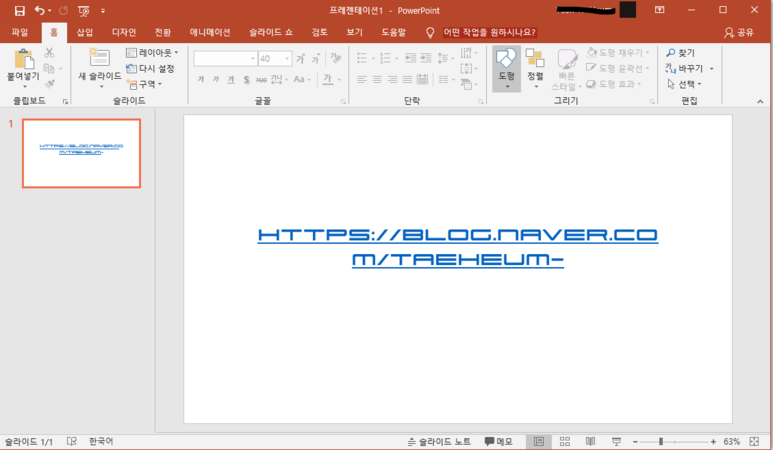
파워포인트를 작성했다고 가정해보겠습니다.

상단에 파일 항목을 클릭해주세요.

그럼 화면이 변환되면서 옵션이라는 부분을 확인해주실 수 있습니다.
클릭해주세요.
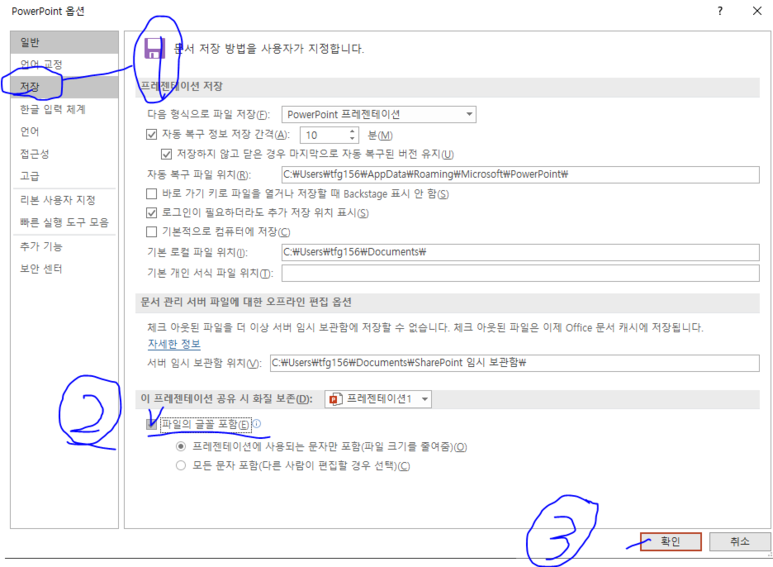
그럼 파워포인트 옵션 창이 뜹니다.
왼쪽 항목에서 저장 항목 클릭 후
아래쪽에
파일의 글꼴 포함
체크해주신 후 확인 눌러주시면 됩니다.
참고로 모든 폰트가 저장되는 것이 아닌 트루타입(TTF-TrueType)만 지원합니다.
설정 후 저장 중에 오픈타입 글꼴이 포함이 되어있을 시
프레젠테이션에 저장할 수 없는 글꼴이 있습니다.
PPT 글꼴 포함 트루타입이 아닙니다.
등등 오류 메시지가 표시됩니다.
그걸 시에는 해당 폰트를 변경하거나 폰트 타입을 OTF가 아닌 TTF으로 변경 후
PC를 재부팅 다시 저장을 진행해주셔야 됩니다.
반응형
'Office > PowerPoint' 카테고리의 다른 글
| 파워포인트[PPT]에 사용된 폰트 확인하기 (0) | 2019.08.24 |
|---|

댓글