반응형
안녕하세요 연태흠 입니다.
컴퓨터를 사용하다보면 꼭 한번쯤은 만나게될 PDF 파일
파일을 하나하나 클릭해서 확인해야지 어떤내용인지 확인이 가능한데요
여기서는 일일이 눌러볼 필요 없이 파일 아이콘에서 바로 확인이 가능하도록 설명해보겠습니다.
꼭 필수적으로 어도비에 Adobe Acrobat가 설치되어 있어야됩니다.
(무료버전 유료버전 동일)
https://get.adobe.com/kr/reader/
Adobe - Download Adobe Acrobat Reader
This website no longer works on Internet Explorer due to end of support. Please use Microsoft Edge or another supported browser.
get.adobe.com
목차
환경
OS : Windows 11 Pro 23H2Adobe Acrobat 설정하기

윈도우 미리보기로는 내용이 표시가 되지만 아이콘에는 내용이 표시가 안되고 있는 상태 입니다.
PDF 파일을 아무거나 하나 실행해주세요.
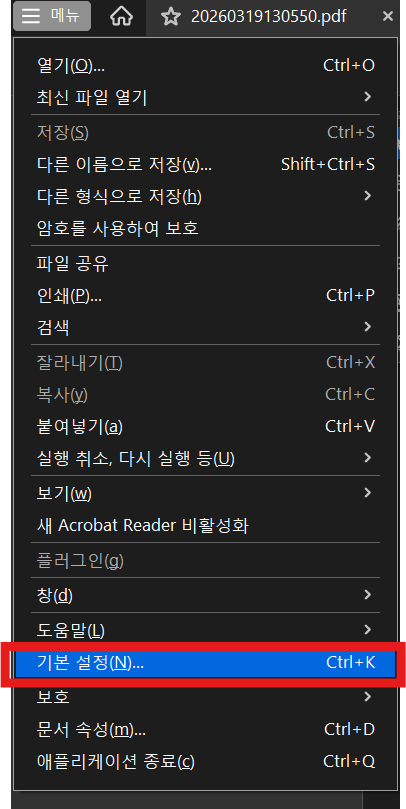
파일을 실행하면 상단에 파일 > 기본 설정으로 들어가주세요.

왼쪽 항목에서 일반 > Windows 탐색에서 PDF 썸네일 미리보기 사용 체크 > 확인 을 눌러주세요.

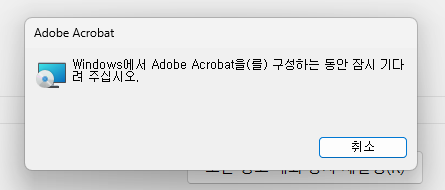
추가적으로 필요한 프로그램을 설치 하게됩니다.

이제는 미리보기 뿐만 아닌 파일 아이콘에서 내용이 표시 됩니다.
하단에 로그인이 필요없는 하트는 저에게 큰 힘이 됩니다 :)

연태흠
ⓒ 𝟸𝟶𝟷𝟿. 연태흠(ᴛᴀᴇʜᴇᴜᴍ ʏᴇᴏɴ) ᴀʟʟ ʀɪɢʜᴛs ʀᴇsᴇʀᴠᴇᴅ.
taeheum.tistory.com
반응형
'TI > 윈도우(Window OS)' 카테고리의 다른 글
| OInstall (Office 2013-2021 C2R Install + Lite) 설치하는 방법 (0) | 2026.03.15 |
|---|---|
| 윈도우 11 프로그램 설치를 위해서 일시적으로 보안 해지하기 (0) | 2026.03.15 |
| BIOS에서는 하드디스크가 보이는데 윈도우 설치할 때 인식되지 않을 때 해결 방법(IRST 6th~15th) (0) | 2025.12.28 |
| 모니터 글자가 흐리고 선명도가 떨어짐 60hz 고정 안됨 등 해결 방법[hdmi 케이블 종류] (0) | 2025.11.02 |
| 윈도우 시작줄 블루투스 아이콘이 사라젔어요.(윈도우 10, 11) (0) | 2025.10.26 |


댓글