안녕하세요 연태흠입니다.
윈도 개발자들을 위해서 필요한 기능만 담은 툴이 있습니다.
고급 붙여 넣기, 항상 위, 절전 모드 해제, 색 선택기, 명령을 찾을 수 없음, 자르기 및 잠금,
환경 변수, FancyZones, 파일 탐색기 추가 기능, 파일 잠금장치, 호스트 파일 편집기, Image Resizer,
Keyboard Manager, 마우스 유틸리티, 테두리가 없는 마우스, 피킹, PowerRename, PowerToys Run
빠른 강조, 레지스트리 미리 보기, 화면 눈금자, Shortcut Guide, 텍스트 추출기, Video Conference Mute, 작업 영역
위에 내용이 지원하는 기능이라고 합니다.
너무 많다고 느껴질 저도로 기능들이 많습니다.
윈도에서 제작하고 배포하기 때문에 오류도 적고 광고도 없는 것이 장담으로 보입니다.
목차
환경
OS : Windows 11 Pro 23H2
PowerToys 다운로드 및 설명
파워장난감은
윈도 개발자 페이지에서 다운 받을수 있습니다.

지원하는 윈도우 버전은 Win 11, 10 Arm64에서도 네 게 티브로 지원합니다.
https://learn.microsoft.com/ko-kr/windows/powertoys/
Microsoft PowerToys
Microsoft PowerToys는 Windows를 사용자 지정하기 위한 유틸리티 세트입니다. 유틸리티에는 ColorPicker, FancyZones, File Explorer 추가 기능, Image Resizer, Keyboard Manager, PowerRename, PowerToysRun, Shortcut Guide 등이 있습
learn.microsoft.com
상세 지원기능 및 지원은 상단 링크 걸어두겠습니다.
한글도 지원하기 때문에 언어에 때문에 불편한 것이 없습니다.

https://learn.microsoft.com/ko-kr/windows/powertoys/install
PowerToys 설치
실행 파일 또는 패키지 관리자(WinGet, Chocolatey, Scoop)를 사용하여 Windows를 사용자 지정하기 위한 유틸리티 세트인 PowerToys를 설치합니다.
learn.microsoft.com
위에 상단 링크로 들어가면 다운로드할 수 있는 곳으로 갈 수 있습니다.
https://github.com/microsoft/PowerToys/releases/tag/v0.84.0
Release Release v0.84.0 · microsoft/PowerToys
In the v0.84 release cycle, we focused on adding a new utility (PowerToys Workspaces), Advanced paste custom actions feature, stability, and improvements. Installer Hashes Description Filename s...
github.com

사용하는 버전에 맞추어서 받아 주시면 됩니다.
저는 Per user - x64으로 받았습니다.
받는 것을 못 찾으신 분들은 구글 드라이브 링크 두겠습니다.
설치 초기 화면

받으면 귀여운 아이콘이 설치 파일입니다.
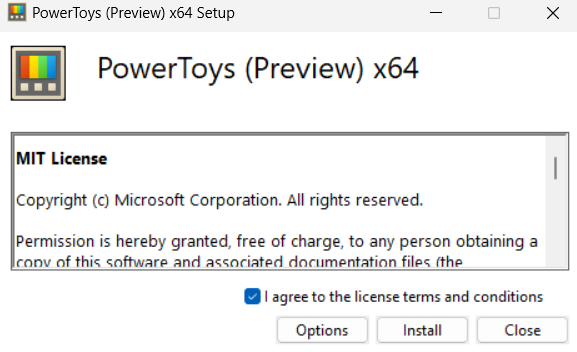
특별한 것은 없고 동의하고 인스톨하면 됩니다.
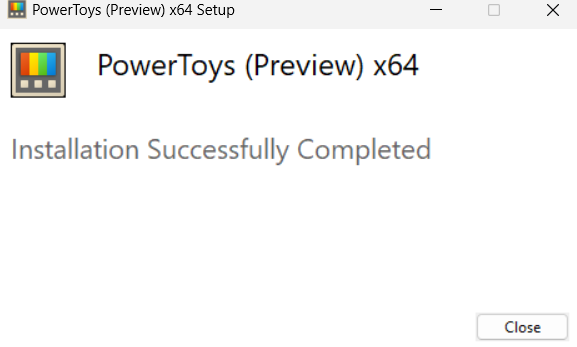

시작에 아이콘이 생겼습니다 아이콘이 귀엽...

첫 화면 상당히 많은 기능들이 보입니다.
기능 설명
https://learn.microsoft.com/ko-kr/windows/powertoys/advanced-paste
Windows의 경우 PowerToysAdvanced Paste
클립보드의 텍스트를 필요한 형식으로 스마트하게 붙여넣을 수 있는 도구입니다. 100% 옵트인이며 OpenAI 키가 필요한 AI 기반 옵션을 사용하여 향상할 수 있습니다.
learn.microsoft.com
너무 많아서 링크로 걸어두겠습니다.
저는 주로 사용하는 기능은
Always on top(항상 위) 기능 : 창을 상시 항상 위에 고정시키는 설정입니다.
Color Picker(색상 조회) 현재 화면에 표시되는 색상을 바로 확인할 수 있습니다.
자르기 및 잠금 : 프로그램을 원하는 부분만 잘라서 실행 할 수 있습니다. 너무 잡다한 창을 짤라서 사용할 수 있습니다.
FancyZones(창 화면 분할) : 윈도 창을 더 상세하게 분할할 수 있도록 도와주는 툴입니다.
파일 탐색기 추가 기능 : 탐색기에서 부족한 기능들을 추가하는 기능입니다.
Image Resizer(이미지 사이즈 변경) 이 기능이 정말 많이 사용합니다. 블로그를 작성할 때 원본으로 올리면 이미지 용량이 커서 트래픽이 많이 발생됩니다. 비율 그대로 사이즈만 줄어주는 툴입니다.
마우스 유틸리티 : 주로 마우스 위치가 어디에 있는지 모를 때 사용합니다. 컨트롤 두 번 눌으면 바로 가집니다.
그 외 상당히 아이디가 좋은 기능들이 많습니다.
윈도에서 지원하기 때문에 광고도 없고 너무 좋습니다.
하단에 로그인이 필요 없는 하트는 저에게 큰 힘이 됩니다 :)

연태흠
ⓒ 𝟸𝟶𝟷𝟿. 연태흠(ᴛᴀᴇʜᴇᴜᴍ ʏᴇᴏɴ) ᴀʟʟ ʀɪɢʜᴛs ʀᴇsᴇʀᴠᴇᴅ.
taeheum.tistory.com
'TI > 윈도우(Window OS)' 카테고리의 다른 글
| HP 노트북 HP Programmable Key 실행 시 "개인정보보호 설정을 저장하는 중 오류가 발생했습니다." 해결방법 없음" (2) | 2024.11.07 |
|---|---|
| Macrium Reflect 디스크 복사 중 대상 드라이브에 공간이 부족합니다. 해결방법 (0) | 2024.10.26 |
| 타사 노트북에서 삼성 갤럭시 북에서만 되는 삼성 노트 사용하기(Samsung Notes) (7) | 2024.09.05 |
| 윈도우 10, 11 폰과 멀어지면 자동잠금 기능 설정법 (1) | 2024.06.11 |
| 대용량 USB FAT32으로 포멧하는 방법 및 프로그램 [2가지] (0) | 2024.04.25 |


댓글