안녕하세요 연태흠 입니다.
디스크를 포멧해야되는데 내 컴퓨터에서 포멧을 안되는 경우 또는 파티션 부분으 정상적으로
인식이 되지않아서 포멧이 안되는 경우가 있습니다.
그때 사용 할수 있는 Diskpart를 이용해서 디스크 초기화 후 재 포멧하는 방법에 대해서 알아보겠습니다.
목차
환경
OS : Windows 11 Pro 23H2
들어가기전, 포멧 방식에 대해서
포멧 방식은 윈도우 기준으로 대표적으로 3가지가 있습니다 NTFS. FAT32m exFAT가 있습니다.
그 외 리눅스, 맥 등등 다양한 운영체제에서 사용이 가능한 부분이 있어서 표로 정리해보겠습니다.
| NTFS | FAT32 | exFAT | |
| 최대 불륨 크기 | 16TB(2TB) | 8TB(2TB) | 64ZIB(512TiB) |
| 단일파일 최대 크기 | 16TB(2TB) | 4GB | 64 ZiB |
| 윈도우 지원 | O | O | O |
| 맥 지원 | X | O | O |
| 안드로이드(리눅스) | X | O | O |
위 표를 봤을때는 exFAT가 최고로 좋은 것 처럼 보이지만
각 방식에 따른 장단점이 있습니다.
NTFS은
FAT32보다 안전적이고 보안성에서 장점이 있지만 작은 볼륨에서 액세스 속도는 느린편이며
NTFS으로 포멧된 저장장치를 인식 못하는 운영체제가 있어서 호환성이 떨어지는 단점있습니다.
FAT32은
옛방식이라서 최대 용량이 4GB이지만 거의 대부분 운영차제를 지원하며 구형기기 펌웨어 업데이트 등 다양하게 사용이 가능합니다.
exFAT은
현재 기준으로 볼륨 크기와 단일 파일 거의 무제한으로 볼수있을 정도 입니다.
다양한 운영체제와 호환이 가능합니다.
하지만 안정성에 문제가 있어서 데이터가 잘 날라가는 문제가있습니다.
Diskpart를 이용하여 초기화 후 포멧하기

가지고 있는 USB 메모리를 연결해줍니다.
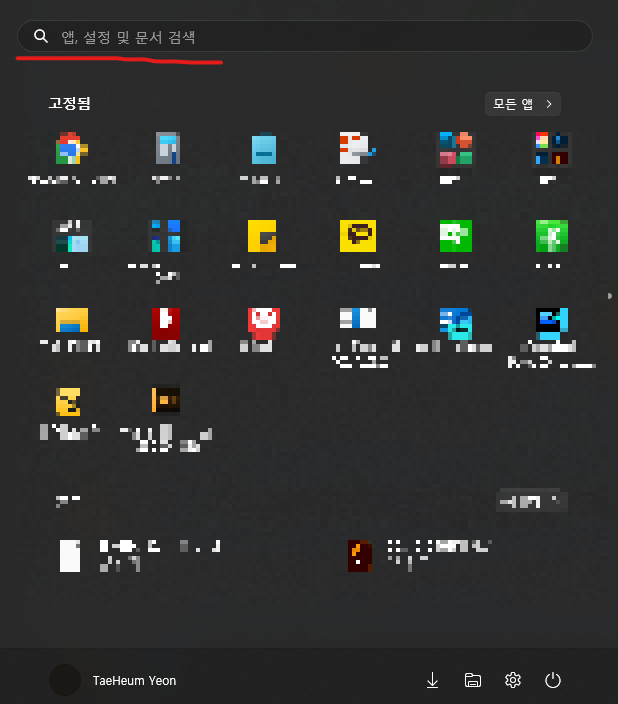
시작줄에 있는 돋보기 아이콘에 CMD를 검색해 주세요.
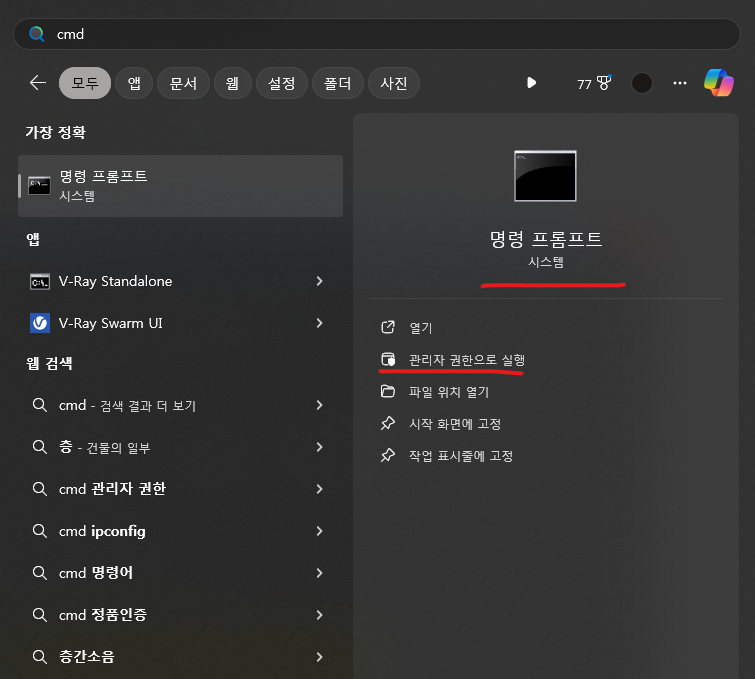
명령 프롬프트 이 뜬다면
해당 파일을 관리자 권한으로 실행해주세요

cmd 창에 아래 명령어를 입력해주세요.
diskpart

위에 사진과 동일하게 diskpart> 으로 변경된 것을 확인해주세요.

list disk
위에 명령어를 입력하여 현재 PC에 연결된 디스크 리스트를 확인해주세요.
저는 디스크 2가 USB 메모리 입니다.
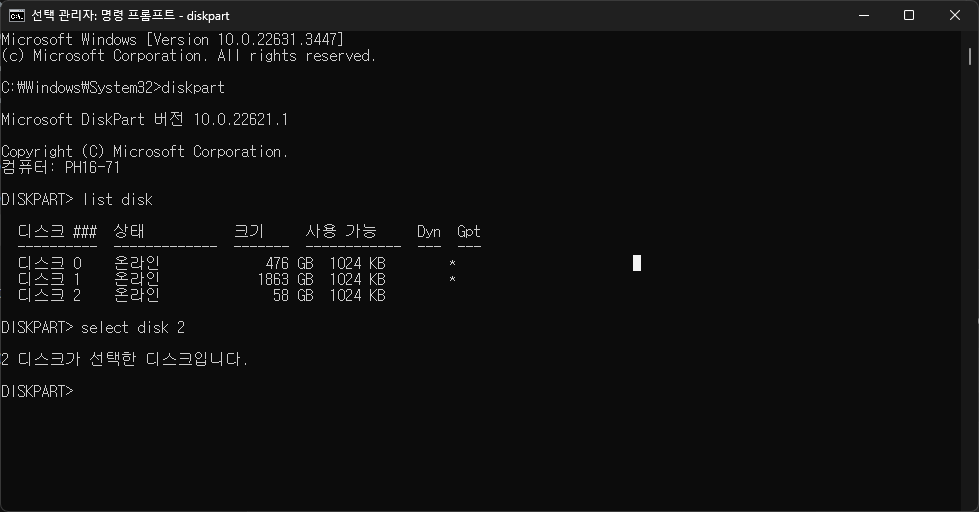
select disk 2(포멧을 원하는 디스크 번호)
포멧을 원하는 디스크 번호를 적어주세요.
저는 USB가 2번 디스크이라서 select disk 2이라고 입력 후 엔터 눌렀습니다.

clean
clean를 입력해 주세요.
그럼 해당 드라이버에 있는 파티션 및 모든 데이터가 날라갑니다.
여기까지 USB에 있는 모든 파티션을 날러서 모든 내용을 삭제한 상태 입니다.
이제 다시 파티션을 생성하고 포멧을 할 차례 입니다.

create partition primary
create partition primary를 입력해서 새로운 공간에 파티션을 만들어 줍니다.
(여기서 추가 설명은 아래에 추가 하겠습니다. 파티션을 나눌때 미리 용량을 지정해서 파티션을 나눌수도있습니다.)

format fs=ntfs quick
Format Fs=exFAT quick
Format Fs=FAT32 quick (현재 툴로는 최대 32이상은 사용 불가능)
Format Fs=exFAT(포멧방식) quick(빠름)
저는 exFAT 방식으로 포멧 할 것이라서 위에 명령어를 입력해줬습니다.
FAT32은 최대 볼륨이 32GB 이상이면 불가능합니다.
다른 툴로 작업해야됩니다.
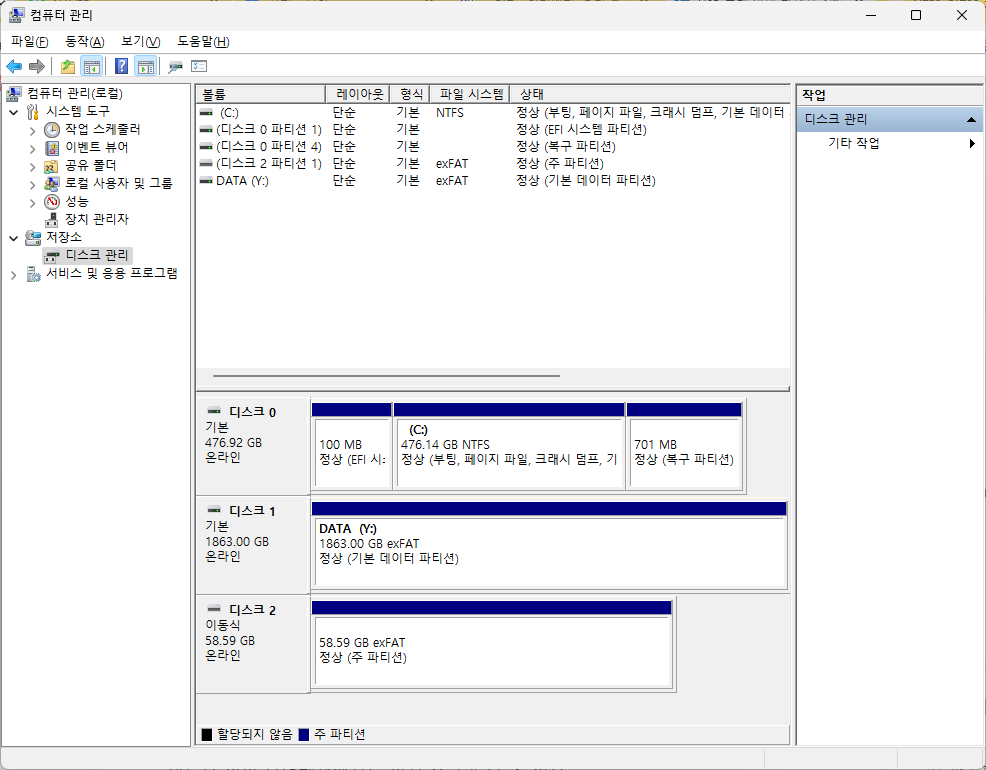
컴퓨터 관리를 보시면 포멧은 완료 되어 있으나 경로가 지정 되어 있지않아서 내 컴퓨터에서는 안보입니다.
이제 방금 만든 파티션에 경로를 지정해보겠습니다.

list partition
list partition 를 입력해서 현재 디스크 파티션을 확인해주세요.

select partition 1
select partition #(#는 파티션 번호 입니다.)를 입력하여 원하는 파티션을 선택해주세요.

assign letter=#( # 부분에 원하는 파티션 문자를 입력)assign letter=T 저는 T를 할당해줬습니다.
이 할당문자는 컴퓨터 마다 달라질수 있어서 비어있는 것으로만 설정하셔도 됩니다.

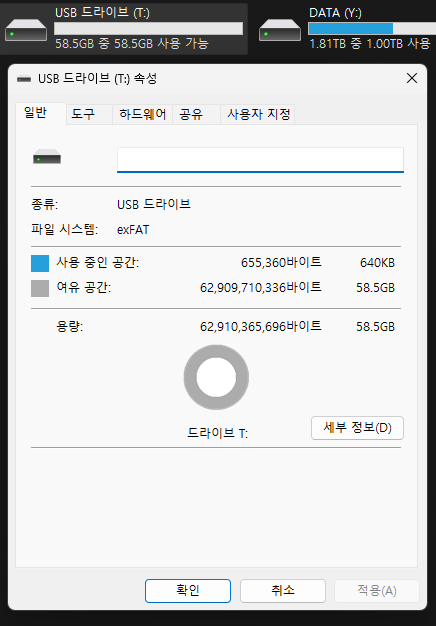
내 컴퓨터에 들어가보면 포멧이 되어 있는 것을 확인 할수 있습니다.
Microsoft Windows [Version 10.0.22631.3447]
(c) Microsoft Corporation. All rights reserved.

C:\Windows\System32>diskpart

Microsoft DiskPart 버전 10.0.22621.1

Copyright (C) Microsoft Corporation.
컴퓨터: PH16-71

DISKPART> list disk

  디스크 ###  상태           크기     사용 가능     Dyn  Gpt
  ----------  -------------  -------  ------------  ---  ---
  디스크 0    온라인             476 GB  1024 KB        *
  디스크 1    온라인            1863 GB  1024 KB        *
  디스크 2    온라인              58 GB      0 B

DISKPART> select disk 2

2 디스크가 선택한 디스크입니다.

DISKPART> clean

DiskPart에서 디스크를 정리했습니다.

DISKPART> create partition primary

DiskPart에서 지정한 파티션을 만들었습니다.

DISKPART> Format Fs=exFAT quick

  100 퍼센트 완료

DiskPart가 볼륨을 성공적으로 포맷했습니다.

DISKPART> list partition

  파티션 ###  종류              크기     오프셋
  ----------  ----------------  -------  -------
* 파티션 1    주                   58 GB  1024 KB

DISKPART> select partition 1

1 파티션이 선택한 파티션입니다.

DISKPART> assign letter=T

DiskPart에서 드라이브 문자 또는 탑재 지점을 할당했습니다.

DISKPART>
현재까지 작업한 내용입니다 작업 할 때 참고하시면 좋습니다 :)
마치며
용량이 부족해서 숨겨저 있는 공간을 지워서 확보하거나 갑자기 인식이 안되는 경우 등등
정말 다양하게 사용하는 명령어 이네요 :)
컴퓨터를 수리하다보면 정말 필요할때가 많습니다.
참고로 삼성전자서비스 에도 좋은 더 자세한 내용이 있어서 추가로 링크를 걸어 둡니다 :)
https://www.samsungsvc.co.kr/solution/24129
[삼성 PC] Diskpart 의미와 사용 방법을 알려주세요.
Diskpart 명령어를 사용해서 파티션을 삭제, 생성, 확장하는 방법을 확인해보세요.
www.samsungsvc.co.kr
하단에 로그인이 필요없는 하트는 저에게 큰 힘이 됩니다 :)

연태흠
ⓒ 𝟸𝟶𝟷𝟿. 연태흠(ᴛᴀᴇʜᴇᴜᴍ ʏᴇᴏɴ) ᴀʟʟ ʀɪɢʜᴛs ʀᴇsᴇʀᴠᴇᴅ.
taeheum.tistory.com
'TI > 윈도우(Window OS)' 카테고리의 다른 글
| 윈도우 10, 11 폰과 멀어지면 자동잠금 기능 설정법 (1) | 2024.06.11 |
|---|---|
| 대용량 USB FAT32으로 포멧하는 방법 및 프로그램 [2가지] (0) | 2024.04.25 |
| [Win11] 화면 녹화, 글자 인식 기능까지 생겨버린 윈도우 캡처 도구 (1) | 2024.04.03 |
| 윈도우 11 캡처 도구 동영상 녹화 오류[녹음이 중지되었습니다.] (0) | 2024.04.03 |
| 갑자기 쉼표 마침표 등 특수문자로 입력될때 해결하는 방법[ 、。¿¡ ()()] (0) | 2024.03.28 |


댓글